
왜 AI와 함께 코딩을 배울까요?
AI에게 묻고, 바로 실행하며 배우는 코딩
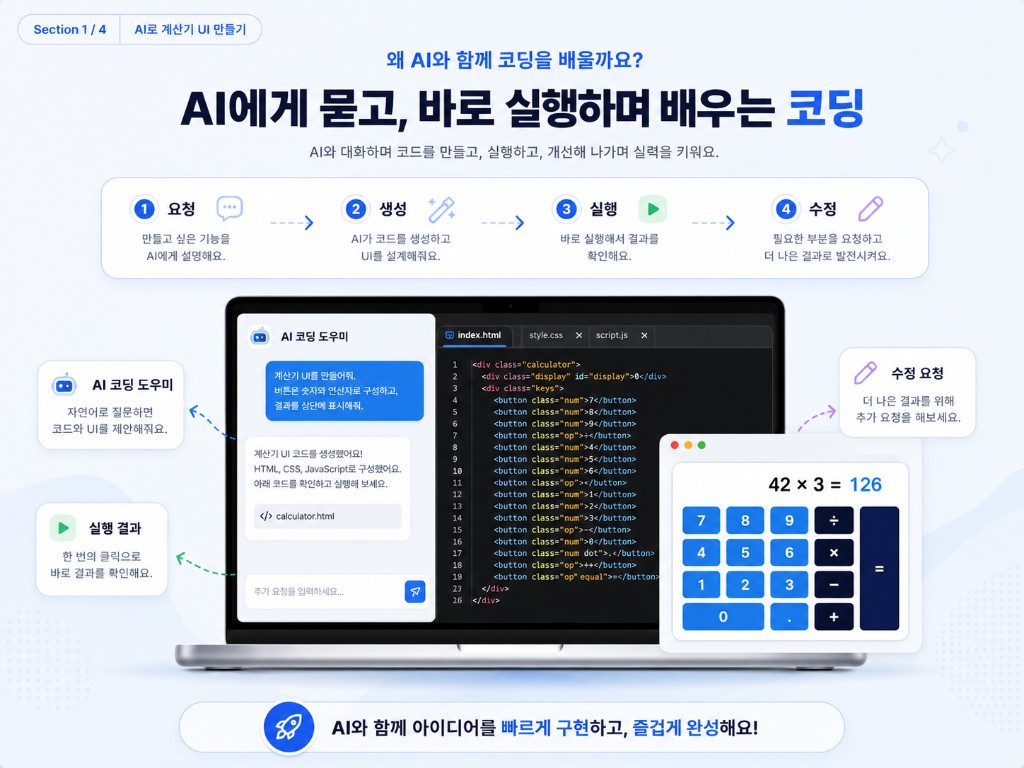
버튼, 디스플레이, 계산 로직을 단계별 프롬프트로 완성해보세요.

이 강의에서 만들 결과물을 미리 확인해보세요.
챕터별 결과 화면을 짧게 모아 전체 제작 흐름을 보여줍니다.
왜 AI와 함께 코딩을 배울까요?
왜 계산기 UI로 시작할까요?
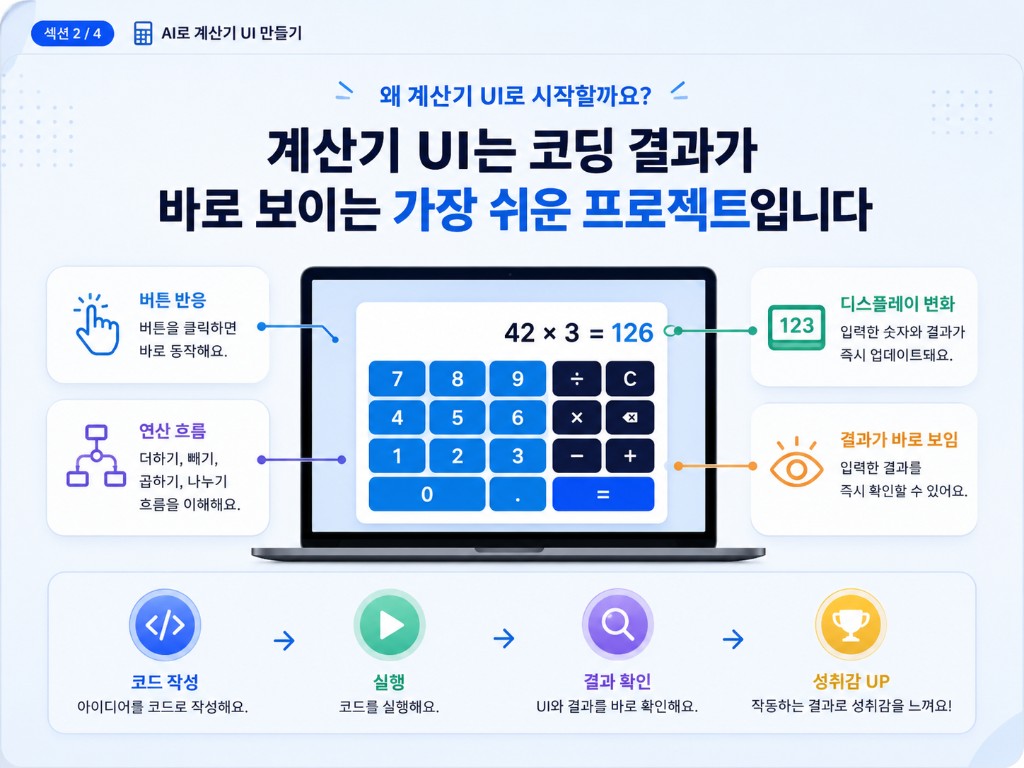
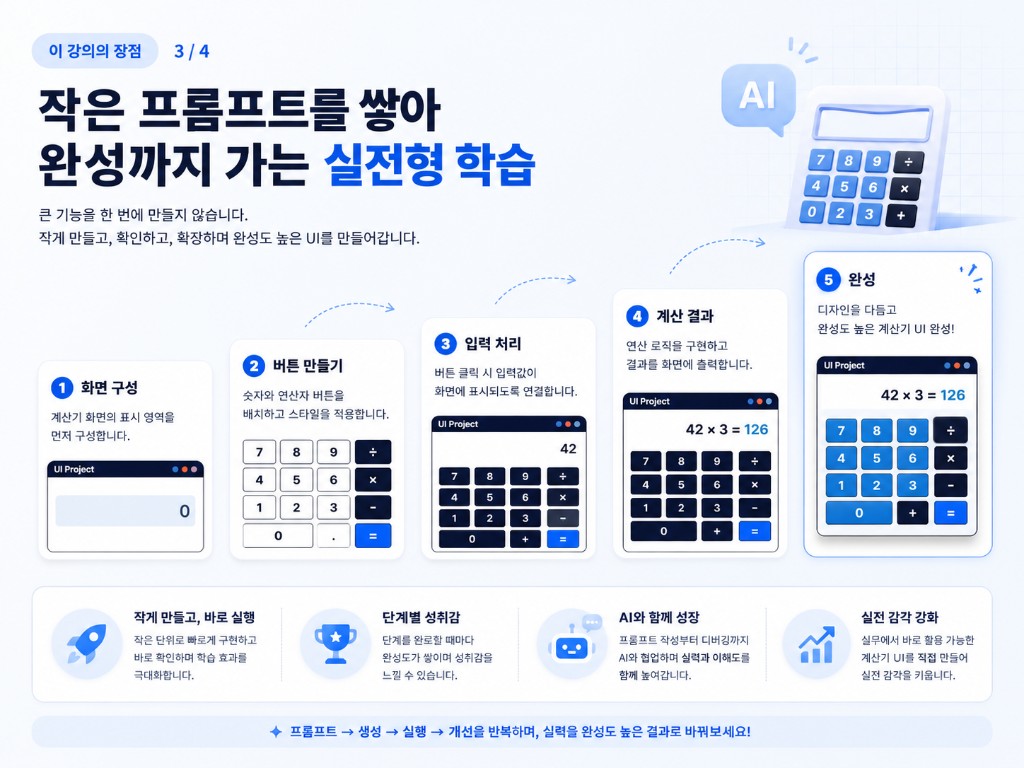
이 강의의 장점
어떤 방식으로 배우나요?
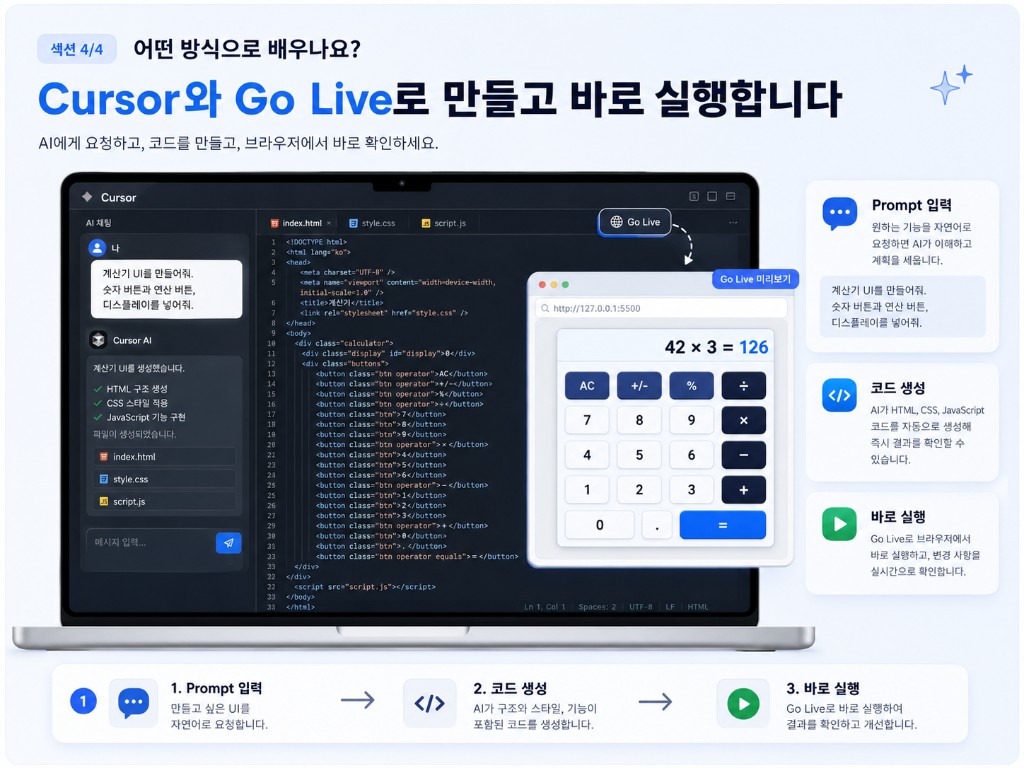
이 강의는 기본적으로 Cursor + Go Live 환경을 기준으로 제작되었습니다.
하지만 Cursor가 없어도 아래 환경에서 실습할 수 있습니다.
중요한 것은 특정 도구가 아니라, AI에게 프롬프트를 입력하고 생성된 코드를 실행해 보며 수정하는 흐름입니다.
로그인 없이 무료 샘플 lesson을 바로 체험할 수 있습니다. 샘플로 학습 흐름을 확인한 뒤, 마음에 들면 수강 신청으로 전체 레슨을 이어갈 수 있습니다.
전체 15개 레슨 · 1시간 35분
완성된 계산기 UI를 먼저 실행해 보고, 숫자 입력, 연산자 선택, 계산 결과 표시, 초기화까지 전체 흐름을 확인합니다. 이번 강의에서 어떤 계산기 화면을 만들게 되는지 목표를 이해합니다.
Cursor와 VS Code, Go Live 환경을 준비하고 강의 자료 다운로드 방법을 확인합니다. 앞으로 만들 HTML, CSS, JavaScript 파일이 어떻게 실행되는지 미리 확인합니다.
전체 실습 소스 zip을 한 번에 다운로드하고 Cursor에서 진행하는 방법을 익힙니다.
완성된 계산기 UI 화면을 다시 확인하고, 디스플레이 영역, 숫자 버튼, 연산자 버튼, 결과 계산, 초기화 기능이 어떤 순서로 만들어지는지 살펴봅니다. 이번 장에서 만들 기능의 전체 흐름을 이해합니다.
계산기 카드, 디스플레이 영역, 버튼 영역이 들어갈 기본 화면을 만듭니다. 브라우저에서 계산기 모양의 틀이 제대로 보이는지 확인하며 UI의 뼈대를 준비합니다.
계산기 상단에 입력값과 결과가 표시될 디스플레이 영역을 만듭니다. 처음에는 0이 보이도록 설정하고, 사용자가 어떤 값을 입력했는지 확인할 공간을 준비합니다.
0부터 9까지의 숫자 버튼을 계산기 아래쪽에 보기 좋게 배치합니다. 버튼 크기와 간격을 맞춰 실제 계산기처럼 누르기 쉬운 화면을 만듭니다.
더하기, 빼기, 곱하기, 나누기, 결과 확인 버튼을 배치합니다. 숫자 버튼과 구분되도록 정리해 사용자가 어떤 버튼으로 계산을 진행하는지 쉽게 알 수 있게 만듭니다.
숫자 버튼을 클릭하면 디스플레이에 선택한 숫자가 차례대로 나타나도록 만듭니다. 여러 자리 숫자를 입력할 수 있게 연결하고, 화면에 입력값이 제대로 이어지는지 확인합니다.
숫자를 입력한 뒤 연산자 버튼을 누르면 첫 번째 숫자와 계산 종류를 기억하도록 만듭니다. 다음 숫자를 입력할 준비를 하면서 계산 과정이 자연스럽게 이어지도록 구성합니다.
결과 버튼을 누르면 앞에서 입력한 숫자와 선택한 연산자를 이용해 계산 결과를 보여줍니다. 더하기, 빼기, 곱하기, 나누기가 정상적으로 동작하는지 확인합니다.
C 버튼을 누르면 입력값, 선택한 연산자, 계산 결과가 모두 처음 상태로 돌아가도록 만듭니다. 사용자가 실수했을 때 계산기를 다시 깨끗하게 시작할 수 있게 합니다.
마우스로 버튼을 누르지 않아도 키보드 숫자와 연산자 키로 계산기를 사용할 수 있게 만듭니다. Enter와 Escape 같은 키도 연결해 더 편리한 계산기 사용 흐름을 완성합니다.
이미지와 사운드 리소스를 활용해 계산기 화면을 더 보기 좋게 꾸밉니다. 버튼을 누를 때 반응이 느껴지도록 스타일과 효과를 추가해 완성도를 높입니다.
지금까지 만든 레이아웃, 숫자 입력, 연산자 선택, 결과 계산, 초기화, 키보드 입력, UI 효과를 하나로 정리합니다. PC와 모바일에서 안정적으로 사용할 수 있는 최종 계산기 UI로 완성합니다.