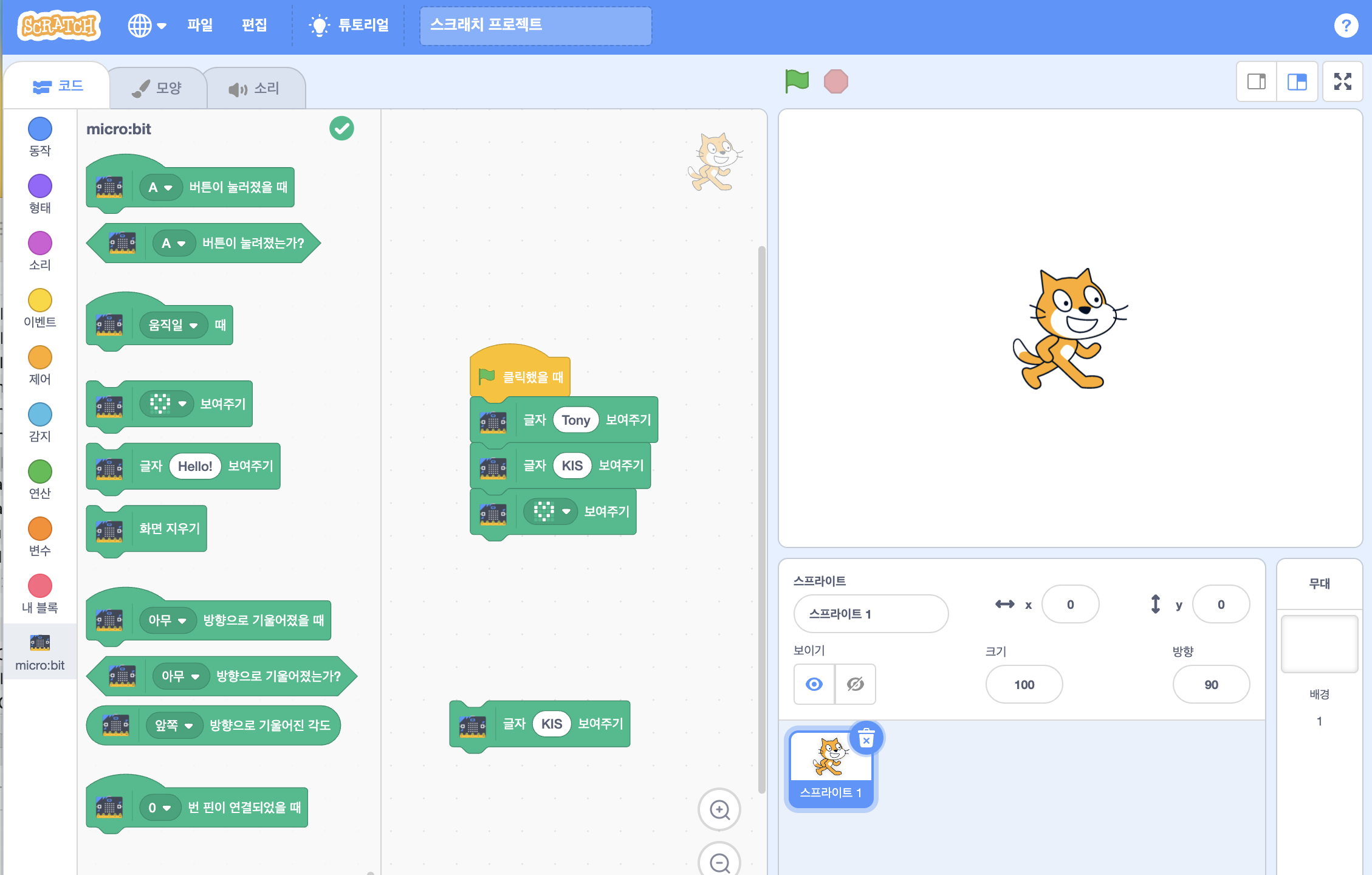
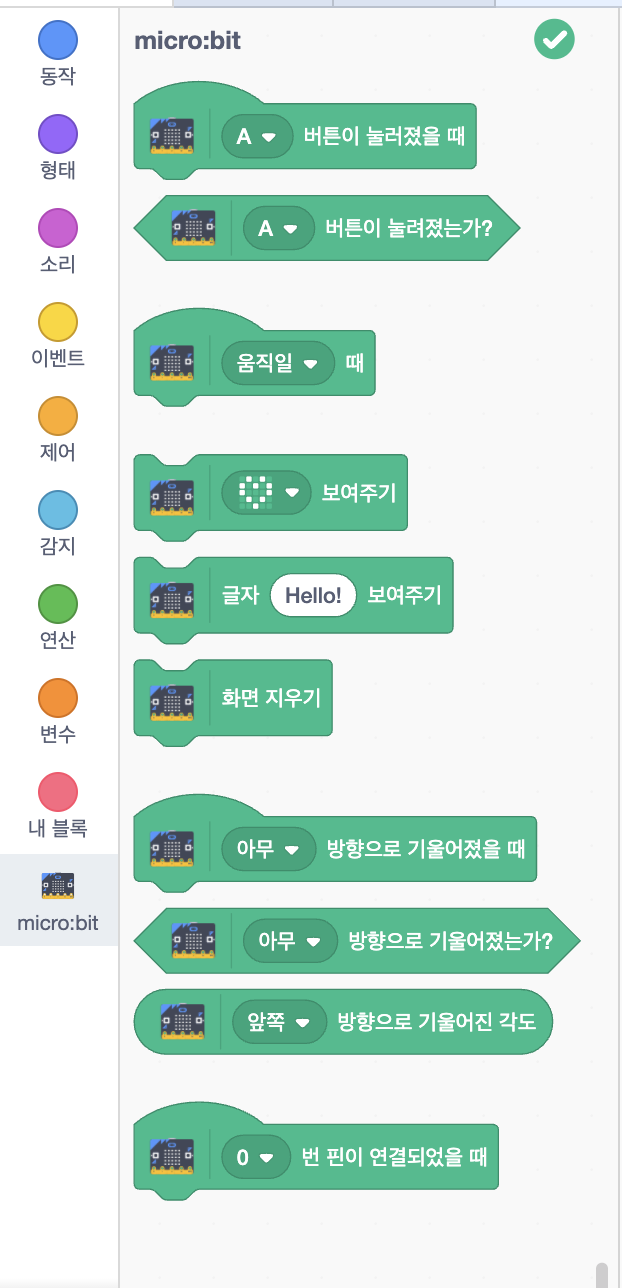
마이크로비트 블록을 클릭 하면 다음과 같이 사용 가능한 블록 볼수 있습니다.
스크래치에 녹색 깃발을 클릭 했을 때 마이크로비트에 "Tony KIS ♡” 문자열 텍스트를 출력 하도록 코딩 해보겠습니다.
스크래치에서 마이크로 비트 블록을 이용해서 “를 출력해 보겠습니다.
녹색 깃발은 스크래치로 만든 프로그램의 시작을 명령하는 것입니다. 이 이벤트 블럭 아래에 명령어 블럭을 붙이면 깃발이 클릭 되었을 때 명령어 블럭들이 실행됩니다.
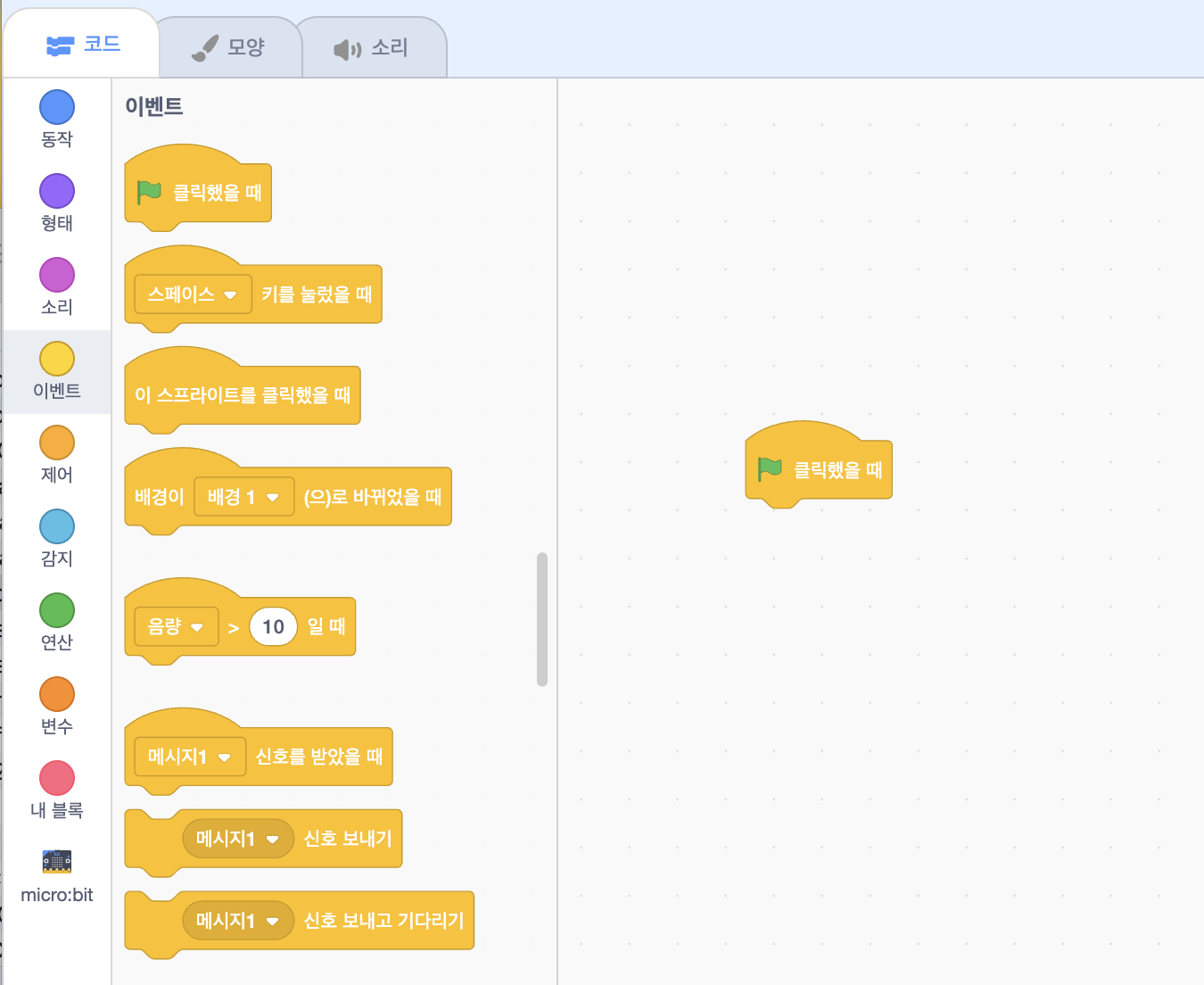
아래 그림과 같이 왼쪽에 “이벤트”를 클릭하고 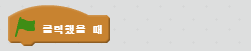 블록을 마우스로 드래그 해서 프로그램 영역에 갖다 놓습니다.
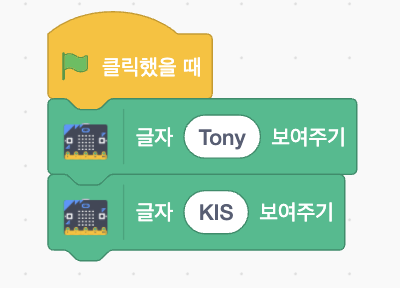
왼쪽에 micro:bit 코드 블록을 클릭하고 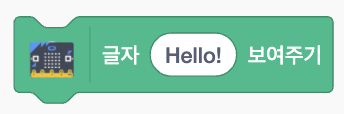 블록을 프로그램 영역에 드래그해서 블록과 연결 합니다.
그리고 다음과 같이 “Hello!”라는 클릭해서 문자열을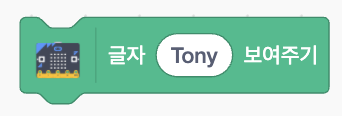 “Tony”로 바꿔 보겠습니다.
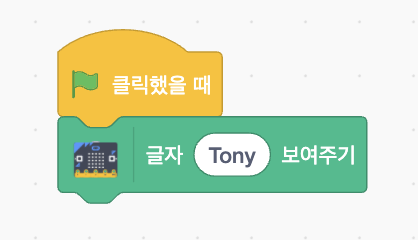
같은 방법으로 micro:bit 코드 블록에서 글자 블록을 블록과 연결하고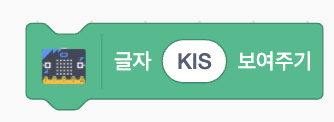 KIS로 문자열을 수정 합니다
마지막으로 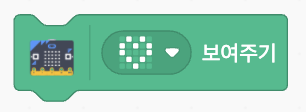 블록을 블록과 연결 합니다.
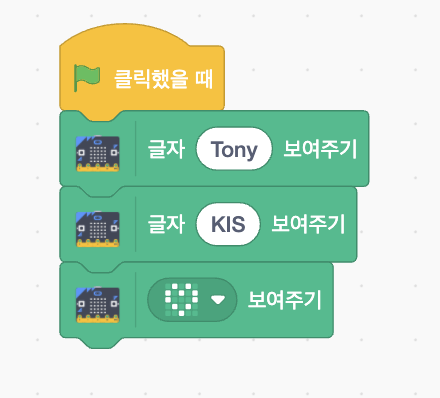
고양이 캐릭터 상단에 녹색 깃발을 클릭하면 마이크로 비트에 우리가 출력한 문자열 "Tony KIS ♡”이 왼쪽으로 스라이드 되면서 출력 됩니다.